
Zoek mijn iPhone instellen: hoe het werkt


Help! Mijn iPhone is zoek! Wat nu?!
Je komt net thuis en pakt, zoals je gewend bent, je iPhone uit je broekzak. En dan gebeurt het: dat gevoel van paniek, waar is mijn iPhone? Je zoekt nog drie keer in je broekzak, jaszak en tas, maar komt dan tot de conclusie dat je iPhone zoek is. Gelukkig heeft Apple daar een handige functie voor bedacht: Zoek mijn. Maar dan moet ‘Zoek mijn’ wel aanstaan. In deze blog leggen we uit hoe je het instelt. Ook leggen we uit hoe je niet alleen je iPhone, maar ook je andere Apple-apparaten aan deze functie kunt koppelen.
In deze blog bespreken we:
- Wat is zoek mijn iPhone?
- Zoek mijn iPhone instellen op je iPhone of iPad
- Zoek mijn Mac instellen op MacBook of iMac
- Zoek mijn iPhone instellen op Apple Watch en AirPods
- Zoek mijn iPhone instellen via de computer
- Hoe blokkeer ik mijn device en hoe schakel ik Verloren-modus in?
- Zoek mijn iPhone uitschakelen
- Batterij leeg, maar toch de locatie van je iPhone opvragen?
- Batterij leeg of iPhone offline, kan ik mijn iPhone dan nog vinden?
- Extra beveiliging bij diefstal, Stolen Device Protection
- Waarom zie ik soms een exacte locatie van mijn iPhone?
- Vragen of hulp nodig?
Wat is zoek mijn iPhone?
Zoek mijn iPhone (of Find My iPhone indien jouw toestel Engelstalig is ingesteld) is een app die je gemakkelijk Apple-devices terug laat vinden als ze zoek zijn geraakt. Dus of het nou om je iMac, de iPhone, de iPad of een ander iOS-apparaat gaat: je kunt ze hier allemaal aan koppelen! Door in te loggen op je iCloud-account, dit doe je met je Apple ID en wachtwoord, kun je wanneer een toestel zoek is geraakt de volgende dingen doen om te kijken waar jouw device is.
- Jouw apparaat terugvinden op een kaart
- Een geluid af laten spelen op het apparaat (handig als je weet dat hij thuis ligt maar
geen idee hebt waar) - Jouw toestel op afstand blokkeren
- Alle data op een toestel wissen.
Zoek mijn iPhone instellen op je iPhone of iPad
Zoek mijn iPhone instellen is vrij simpel, maar wel essentieel om gebruik te willen maken van deze functie. Je gaat als volgt te werk.
- Ontgrendel je iPhone of iPad en ga naar Instellingen
- Tik bovenin op je naam
- Ga naar Zoek mijn
- Tik op Zoek mijn iPhone
- Zet Zoek mijn iPhone aan
- Zet ook ‘Stuur laatste locatie’ aan
- Zet ook ‘Zoek mijn netwerk’ aan


Zoek mijn Mac instellen op MacBook of iMac
Zoals eerder aangegeven bestaat er ook een ‘Zoek mijn Mac’ functie. Deze functie kun je gebruiken om je MacBook of iMac terug te vinden. Om de functie te activeren volg je de volgende stappen:
- Open je Macbook,iMac en ga naar Systeeminstellingen en kies dan voor iCloud.
- Vul jouw persoonlijke Apple ID in en volg de instructies.
- Vink nu de optie ‘Zoek mijn Mac’ aan.
Tip, op nieuwere Mac versies vind je dit vaak via Systeeminstellingen, je Apple ID, iCloud, Zoek mijn Mac.
Zoek mijn iPhone instellen op Apple Watch en AirPods
De terugvindfunctie van Apple is ook beschikbaar voor je AirPods en voor je Apple Watch. Het fijne is: je hoeft hiervoor niets apart in te stellen. Zodra je ‘Zoek mijn’ inschakelt op je iPhone, worden gekoppelde apparaten zoals AirPods en Apple Watch automatisch toegevoegd.
Zoek mijn iPhone instellen via de computer
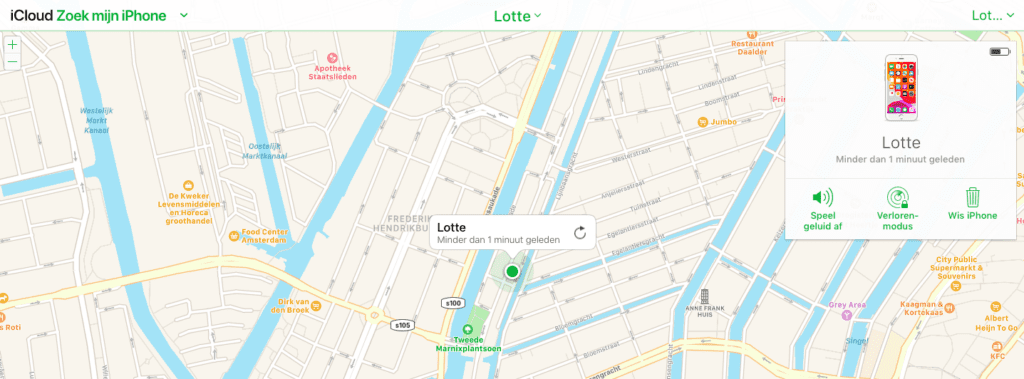
Wanneer je iPhone kwijt of gestolen is, kun je snel naar een computer gaan met internetverbinding. Ga via de internetbrowser naar iCloud.com/find. Log daar in met je Apple ID en kies ‘Zoek mijn’. Je gekoppelde apparaten verschijnen dan op een kaart. Als je op het apparaat klikt, kun je een aantal acties uitvoeren, zoals geluid afspelen of verloren modus inschakelen.
Hoe blokkeer ik mijn device en hoe schakel ik Verloren-modus in?
Wanneer je er zeker van bent dat je iPhone, iPad, iPod touch, Apple Watch of Mac is zoek geraakt, kun je jouw device van een afstand vergrendelen met een toegangscode. Deze toegangscode zorgt ervoor dat een ander niet zomaar jouw iPhone kan ontgrendelen en door jouw gegevens kan neuzen.
Het vergrendelen van jouw iPhone gaat als volgt:
- Open je internetbrowser en ga naar iCloud.com/find of open de ‘Zoek mijn iPhone’ app.
- Selecteer hier het apparaat dat je wilt vergrendelen.
- Kies nu voor de Verloren-modus.
Heeft jouw iPhone al een pincode of wachtwoord, dan is jouw iPhone al vergrendeld. Wanneer je de vraag krijgt om een telefoonnummer op te geven, kies dan voor een nummer dat nog actief is of bijvoorbeeld die van een vriend. Het heeft namelijk geen zin om hier het nummer van jouw eigen iPhone in te vullen als je deze kwijt bent. De Verloren-modus is nu ingeschakeld en je kunt de locatie van jouw iPhone blijven volgen. Ook kun je een bericht achterlaten dat zichtbaar is op het toegangsscherm van jouw verloren iPhone.
Zoek mijn iPhone uitschakelen
Als je meerdere Apple devices hebt kan het lijstje met gekoppelde apparaten in Zoek mijn iPhone lang worden. Wil je een device ontkoppelen, zoals bijvoorbeeld je MacBook die je eigenlijk toch alleen thuis gebruikt? Dat kan heel gemakkelijk, en wij leggen je uit hoe:
-
Ga naar iCloud.com/find of open de ‘Zoek mijn’-app
-
Selecteer het apparaat
-
Kies Verwijder uit account (alleen beschikbaar als het apparaat offline is)
Heb je het apparaat nog, en wil je het handmatig uitschakelen?
-
Ga naar instellingen, je profiel, iCloud, zoek mijn iPhone
-
Zet de schakelaar uit (je Apple ID-wachtwoord is vereist)
-
Op Mac: systeeminstellingen, je Apple ID, iCloud, zoek mijn Mac
Batterij leeg, maar toch de locatie van je iPhone opvragen?

Onze vrienden van Apple hebben het vanaf iOS 8 mogelijk gemaakt om de laatste locatie van je iPhone of iPad op te vragen. Dit doe je als volgt:
- Open je iPhone of iPad en ga naar Instellingen
- Klik op je profiel en kies Zoek mijn
- Klik vervolgens op Zoek mijn iPhone en zorg dat Stuur laatste locatie is aangevinkt
Nu zorgt je iPhone ervoor dat wanneer je batterij uitvalt, je laatst geziene locatie naar je iCloud wordt gestuurd. Deze locatie wordt tot 24 uur bewaard op iCloud.com/find. Deze functie maakt het mogelijk jouw iPhone terug te vinden die inmiddels offline is door een lege batterij.
Daarnaast kan deze optie helpen bij het terug vinden van gestolen toestellen. Helaas is het vaak wel zo dat dieven het toestel direct uitschakelen waardoor de verplaatsing niet op de kaart te zien is.
Batterij leeg of iPhone offline, kan ik mijn iPhone dan nog vinden?
Ja, dat kan vaak nog steeds, maar dan moet ‘Zoek mijn netwerk’ aanstaan. Als je iPhone offline is, kan Apple soms toch een locatie tonen via het Zoek mijn netwerk. Andere Apple apparaten in de buurt helpen dan mee door anoniem en versleuteld een locatie door te geven. Hierdoor kun je jouw iPhone soms nog zien op de kaart, ook als er geen wifi of mobiel internet actief is.
Let op, op iCloud.com/find kan een locatie verdwijnen als de iPhone langere tijd niets meer heeft doorgestuurd. In de Zoek mijn app kan een laatst bekende locatie vaak langer zichtbaar blijven, afhankelijk van of er nog een recent signaal via het Zoek mijn netwerk is geweest.
Extra beveiliging bij diefstal, Stolen Device Protection
Apple heeft de beveiliging de afgelopen jaren verder aangescherpt. Op ondersteunde iPhones kun je Stolen Device Protection inschakelen. Dit zorgt ervoor dat sommige gevoelige acties extra beveiliging vereisen wanneer je iPhone zich niet op een vertrouwde locatie bevindt. Denk aan wijzigingen in je Apple ID instellingen, je toegangscode, of toegang tot opgeslagen wachtwoorden. Zo wordt het voor iemand die jouw toegangscode heeft afgekeken een stuk lastiger om je iPhone of Apple account over te nemen.
Waarom zie ik soms een exacte locatie van mijn iPhone?
Soms toont Zoek mijn een veel nauwkeurigere locatie dan een normale stip op de kaart. Dit komt doordat sommige iPhones, AirTags en bepaalde AirPods modellen ondersteuning hebben voor preciezer zoeken, waardoor je stap voor stap naar je device kunt worden geleid. Dit is vooral handig als je toestel dichtbij is, maar net buiten zicht ligt, bijvoorbeeld tussen kussens, in de auto of onderin een tas.
Vragen of hulp nodig?
Heb je alsnog vragen over jouw toestel en heb je hier hulp bij nodig? Kom dan langs in één van onze winkels of maak online een afspraak.
-
Werkt Zoek mijn ook als mijn iPhone uit staat?
Dat kan, maar alleen als ‘Zoek mijn netwerk’ is ingeschakeld en je iPhone dit ondersteunt. In dat geval kan je toestel soms nog een locatie doorgeven via het Zoek mijn netwerk.
-
Wat moet ik direct doen als mijn iPhone gestolen is?
-
Kan iemand mijn iPhone resetten en gebruiken?
-
Hoe herken ik phishing berichten over Zoek mijn?
-
Kan ik mijn AirPods ook terugvinden met Zoek mijn?
-
Kan ik de locatie van mijn device delen met iemand anders om hem terug te vinden?